
Зміни смартфон: легко перенеси всі дані з iPhone на Android за хвилини

## Як без проблем перенести свої дані з iPhone на Android: детальний гайд
Перехід на новий смартфон — це завжди хвилююча подія, але клопіт із перенесенням усієї важливої інформації може стати справжнім викликом. Різниця в архітектурі операційних систем iOS та Android часто ускладнює пряме копіювання файлів. Однак, не варто засмучуватися! Існує кілька надійних та ефективних методів, які допоможуть вам зберегти ваші контакти, фотографії, відео, документи та інші цінні дані при зміні платформи.
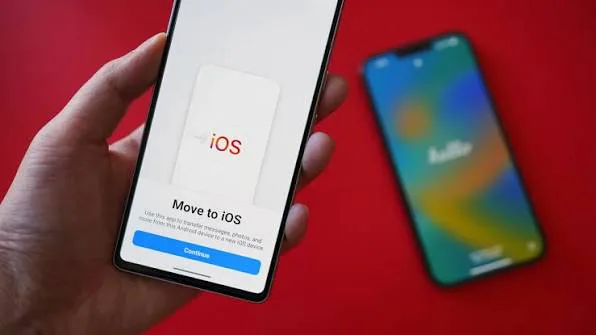
Зберігаючи на своїх мобільних пристроях величезний обсяг інформації — від особистих фотографій та відео до робочих документів і важливих контактів — користувачі часто стикаються з дилемою при оновленні смартфона. Як швидко, зручно та, головне, безпечно перенести ці дані на нову модель, не втративши жодного біта інформації? Агентство УНН підготувало актуальні способи для перенесення даних з iPhone на Android.
Основні методи перенесення даних з iPhone на Android
Як уже згадувалося, ключова відмінність між iOS та Android полягає не лише у візуальному оформленні, а й у глибинній структурі зберігання даних. Це означає, що звичайне копіювання файлів може бути неефективним. Однак, існує кілька перевірених шляхів, які допоможуть обійти ці складнощі.
Найнадійнішим та найзручнішим способом міграції даних з iPhone на Android є використання хмарних сервісів від Google. Цей підхід дозволяє легко та швидко перенести фотографії, відео, контакти, записи календаря та навіть чати з месенджерів.
Перед початком процесу переконайтеся, що обидва ваші пристрої (iPhone та Android-смартфон) підключені до стабільної мережі Wi-Fi. Також вам знадобиться активний обліковий запис Google.
Встановіть застосунок Google Drive (Google Диск) на обидва пристрої. На Android він часто попередньо встановлений, тоді як для iOS його необхідно завантажити з App Store.
Важливо: Перш ніж розпочинати перенесення, створіть повну резервну копію вашого iPhone. Найкраще це зробити за допомогою комп’ютера та програми iTunes, або ж скористатися хмарним резервним копіюванням через iCloud.
Для спрощення процесу перенесення Google також пропонує спеціальний застосунок “Switch To Android” для iPhone. Він значно полегшує передачу всіх необхідних даних на ваш новий Android-пристрій.
Оптимізація якості медіафайлів: Щоб ваші фото та відео зберегли свою первісну якість, перевірте налаштування резервного копіювання в Google Drive. Перейдіть до розділу “Резервне копіювання”, виберіть категорію “Фото та відео” та встановіть опцію “Висока” або “Оригінальна” якість. Якщо ви прагнете заощадити місце, програма може запропонувати незначне стиснення фото та зменшення роздільної здатності відео до Full HD.
Резервне копіювання месенджерів: Не забудьте про збереження історії листувань у месенджерах, таких як WhatsApp. Ці дані також можна перенести на Google Drive.
Як перенести контакти
Перенесення контактів — це відносно проста задача, яку можна виконати як за допомогою хмарних сервісів, так і спеціальних програм. Обидва методи вимагають доступу до Інтернету.
Хмарні сервіси ідеально підходять для синхронізації даних між вашими пристроями. Щоб перенести контакти з iPhone на Android, дотримуйтесь цих кроків:
- Відкрийте “Налаштування” на вашому iPhone.
- Оберіть пункт “iCloud”.
- Активуйте опцію “Контакти”, перемістивши відповідний повзунок.
Спосіб з використанням ПК:
- Відкрийте браузер на вашому комп’ютері та перейдіть на сайт iCloud.
- Увійдіть, використовуючи дані вашого Apple ID.
- Оберіть розділ “Контакти”.
- Після завантаження всіх контактів, виділіть їх усі.
Натисніть на іконку шестерні та виберіть “Експорт vCard”. Файл з контактами буде збережено на вашому комп’ютері. Далі підключіть ваш Android-смартфон до ПК за допомогою кабелю та перенесіть цей файл у пам’ять пристрою.
Альтернативний ручний метод: Якщо ви не бажаєте встановлювати додаткове програмне забезпечення чи підключати комп’ютер, ви можете перенести контакти вручну. На iPhone відкрийте список контактів, оберіть потрібний, натисніть “Share Contact” (Поділитися контактом) та виберіть зручний спосіб передачі (наприклад, електронною поштою чи SMS). На Android-пристрої отримайте цю інформацію. Цей метод добре підходить для одного-двох контактів, але є нераціональним для перенесення всієї бази.
Перенесення через SIM-карту: Офіційно iOS не підтримує пряме перенесення контактів на SIM-карту. Для цього знадобиться попередньо розблокувати пристрій (Jailbreak) та встановити спеціальний застосунок, наприклад, SIManager. Після перенесення контактів на SIM-карту, ви можете просто вставити її в Android-смартфон.
Перенесення даних із месенджерів
Щоб безпечно перенести історію чатів, фотографії та файли з таких популярних месенджерів, як WhatsApp, Viber та інших, скористайтеся функціями програми WhatsApp Transfer або подібних інструментів.
Спочатку програма визначить підключений iPhone та синхронізується з ним. Потім ви зможете обрати месенджери, дані яких бажаєте перенести, створити резервну копію або відновити їх на іншому пристрої.
Підключіть ваш новий Android-смартфон і натисніть “Start”. Для коректної роботи може знадобитися активація режиму USB-налагодження на Android-пристрої (програма надасть детальні інструкції для різних моделей).
Переконайтеся, що ваш iPhone вказаний як вихідний пристрій (зліва), а ваш новий Android-смартфон — як цільовий (праворуч). Якщо порядок неправильний, скористайтеся кнопкою “Flip” для його зміни.
Програма попередить вас, що процес перенесення даних незворотній і історія чатів на цільовому пристрої буде замінена. Після завершення процесу ви побачите підтвердження успішного перенесення ваших чатів та файлів.
Порада від Бізнес новини в Україні
Ця інформація є надзвичайно корисною для будь-якого користувача, який планує змінити свій iPhone на Android-смартфон. Дотримання цих покрокових інструкцій допоможе уникнути втрати важливих даних, зберегти спогади у вигляді фото та відео, а також забезпечити безперебійну комунікацію завдяки перенесеним контактам і історії листувань у месенджерах. Це значно полегшить процес адаптації до нової операційної системи та дозволить максимально швидко повернутися до звичного ритму життя.